Java Access Bridge Yönetim Arayüzü
Java Access Bridge Yönetim Arayüzü, Java Access Bridge ayarlarını yönetmenize olanak tanıyan bir araçtır. Eğer Java Access Bridge'in etkinleştirilmesi stüdyo ayarları sırasında gerçekleşmediyse, aşağıdaki adımları takip ederek etkinleştirme işlemini gerçekleştirebilirsiniz.
1. Java Access Bridge Sayfasına Erişim
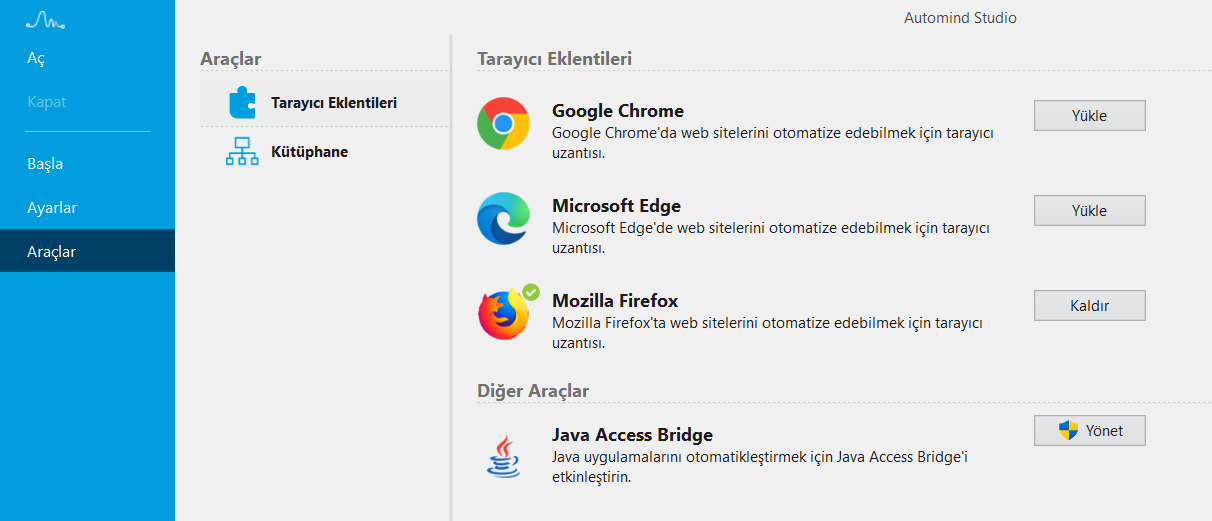
- Stüdyo içerisinde Araçlar => Diğer Araçlar => Java Access Bridge yolunu izleyerek ilgili sayfaya gidin.
- Aşağıdaki görselde araçlar sayfası gösterilmektedir.
2. Java Access Bridge Yönetim Ekranı
- Yönet düğmesine tıkladığınızda, bir bilgilendirme penceresi açılacaktır.
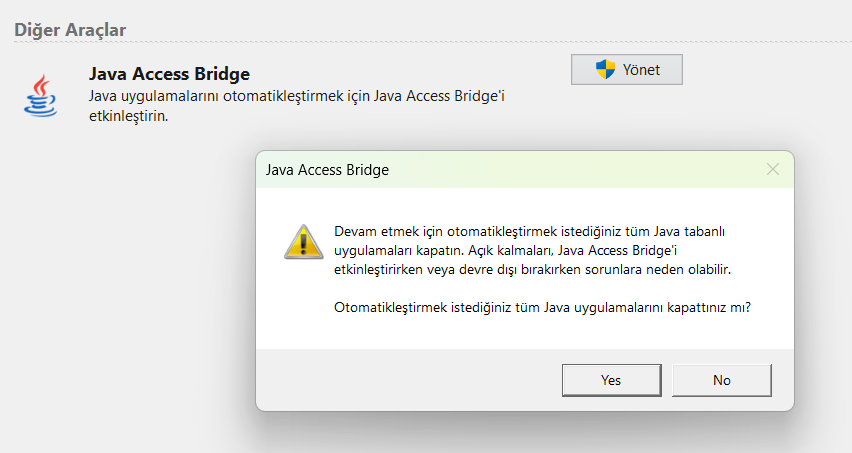
Bu bilgilendirme penceresi, Java Access Bridge'i etkinleştirmeden önce tüm Java tabanlı uygulamaların kapatılması gerektiğini hatırlatır. Eğer "No" seçeneği tıklanırsa, yönetim iptal edilir ve kullanıcıya tüm Java uygulamalarını kapatması gerektiği belirtilir. "Yes" seçeneği seçildiğinde, sistem mevcut Java kurulumlarını kontrol eder ve her biri için yönetim sürecini başlatır.
3. Java Access Bridge'i Etkinleştirme veya Devre Dışı Bırakma
Her Java kurulumu için aşağıdaki seçim ekranı görüntülenir:
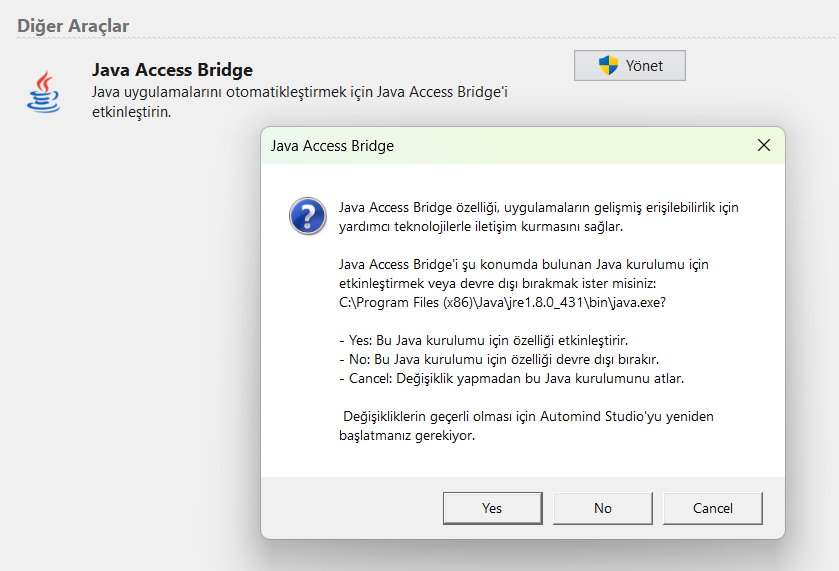
Bu ekranda:
- Yes: Java Access Bridge'i etkinleştirir.
- No: Java Access Bridge'i devre dışı bırakır.
- Cancel: Hiçbir değişiklik yapmadan Java kurulumunu atlar.
Önemli: Değişikliklerin geçerli olması için Automind Studio'yu yeniden başlatmanız gerekmektedir.
4. Java Kurulumu Bulunamazsa
Eğer sistem, Java Access Bridge özelliğinin bir parçası olan jabswitch.exe aracını bulamazsa Java Access Bridge yönetimi için arayüzler kullanılamaz. Bu durumda;
Olası Nedenler:
- Eksik veya tamamlanmamış Java kurulumu.
bindizininin eksik veya erişilemez olması.- Java'nın sistem PATH değişkenine eklenmemiş olması.
Çözüm Adımları:
- Geçerli bir JRE veya JDK kurulumuna sahip olduğunuzdan emin olun.
bindizinindejabswitch.exedosyasının bulunduğunu doğrulayın.- Gerekirse Java'yı sistem PATH değişkenine ekleyin.
- Sorun devam ederse Java'yı yeniden yükleyin.
Manuel Olarak Java Access Bridge'i Etkinleştirme
Eğer yukarıdaki adımları uyguladıktan sonra Java Access Bridge hâlâ çalışmıyorsa, manuel olarak etkinleştirebilirsiniz:
- JDK kurulum dizinine gidin.
bindizinini açın.- Burada bir terminal veya komut istemcisi açın.
- Aşağıdaki komutu çalıştırın:
jabswitch.exe /enable - Studio'yu yeniden başlatın ve Java uygulamalarını otomatikleştirmeye başlayın.
Ek Not: 32-bit ve 64-bit Java Kurulumları
Bazı uygulamalar 32-bit Java kurulumunda çalışırken, bazıları 64-bit Java ortamında çalışmaktadır. Java tabanlı otomasyon süreçlerinde maksimum uyumluluk ve sorunsuz bir deneyim sağlamak için, sisteminizde bulunan tüm Java kurulumlarında Java Access Bridge'in etkinleştirilmesi önerilir. Bu, her iki platformda da çalışan uygulamalar için kesintisiz entegrasyon ve erişilebilirlik sağlar.
Bu adımları takip ederek Java Access Bridge özelliğini etkinleştirebilir ve Automind Studio ile Java uygulamalarınızı kolayca otomatikleştirebilirsiniz.